Pazarlama Eklentisini Kendi İşine Göre Ayarlamak
Claude Cowork'te hazır eklentiler var. Bunlardan biri pazarlama eklentisi (Marketing plugin). İçinde blog yazısı, kampanya planı, marka sesi denetimi gibi yedi hazır beceri geliyor.
Ama bu eklenti kurumsal pazarlama ekipleri düşünülerek hazırlanmış. Kurduğunda karşına Slack, HubSpot, Figma gibi senin hiç kullanmadığın araçlar çıkıyor. İyi haber şu: eklentiyi kendi işine göre yeniden ayarlayabiliyorsun. Üstelik tek bir cümleyle.
Başlamadan önce
Bu adımları uygulamak için elinde şunlar olmalı: Claude Cowork erişimi ve kendi işine ait bir proje klasörü (içinde markanı anlatan bilgiler olsun). Proje klasörün yoksa da olur — o zaman Claude sana daha çok soru soracak, cevaplarını kendin yazacaksın.
Adım 1: Eklenti menüsünü aç
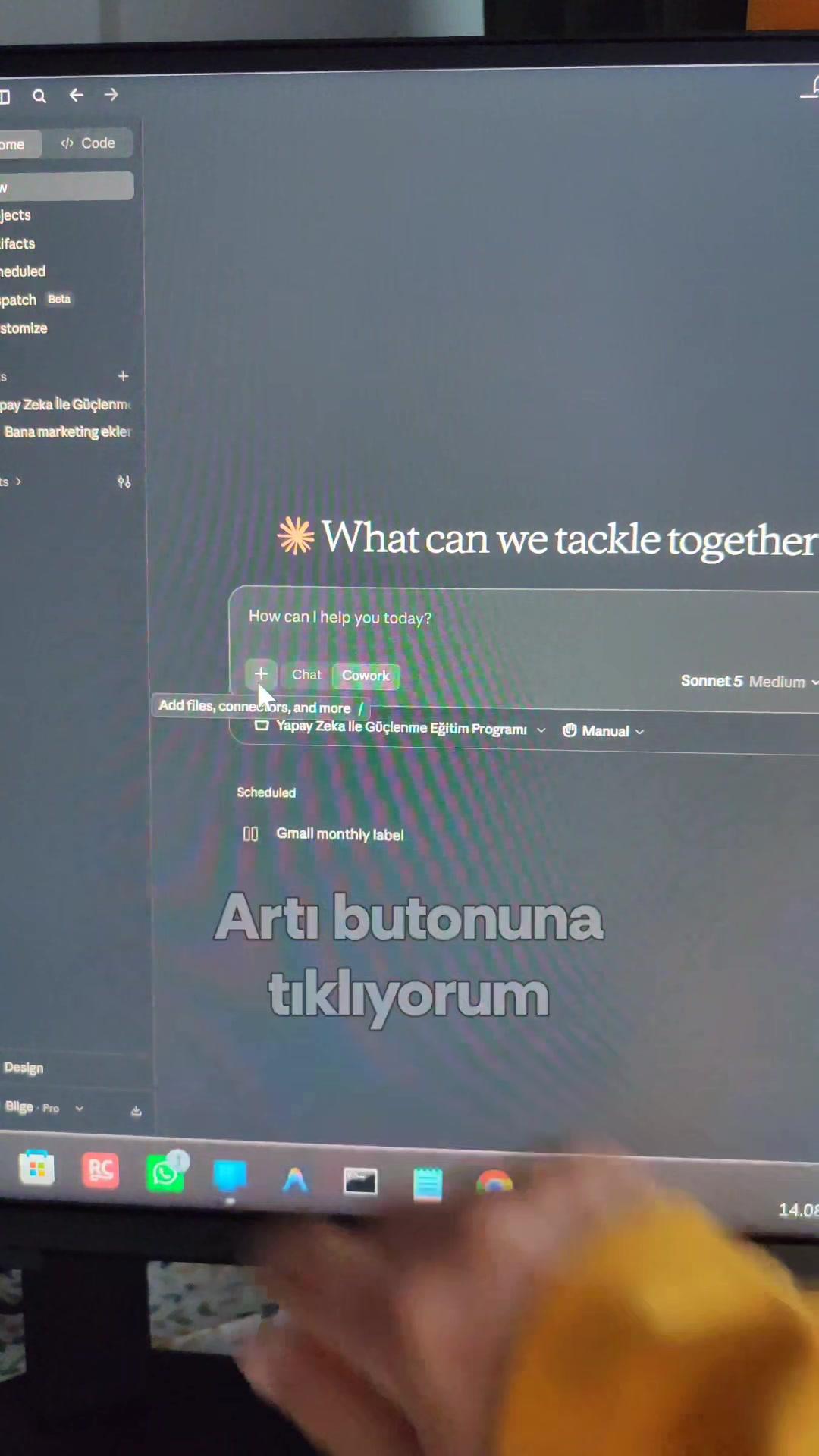
Sohbet kutusundaki artı işaretine tıkla. Açılan menüde Plugins (Eklentiler) seçeneğini bul, üzerine gel. Yan tarafta çıkan listeden Browse plugins (Eklentilere göz at) seçeneğine tıkla.
Adım 2: Pazarlama eklentisini bul
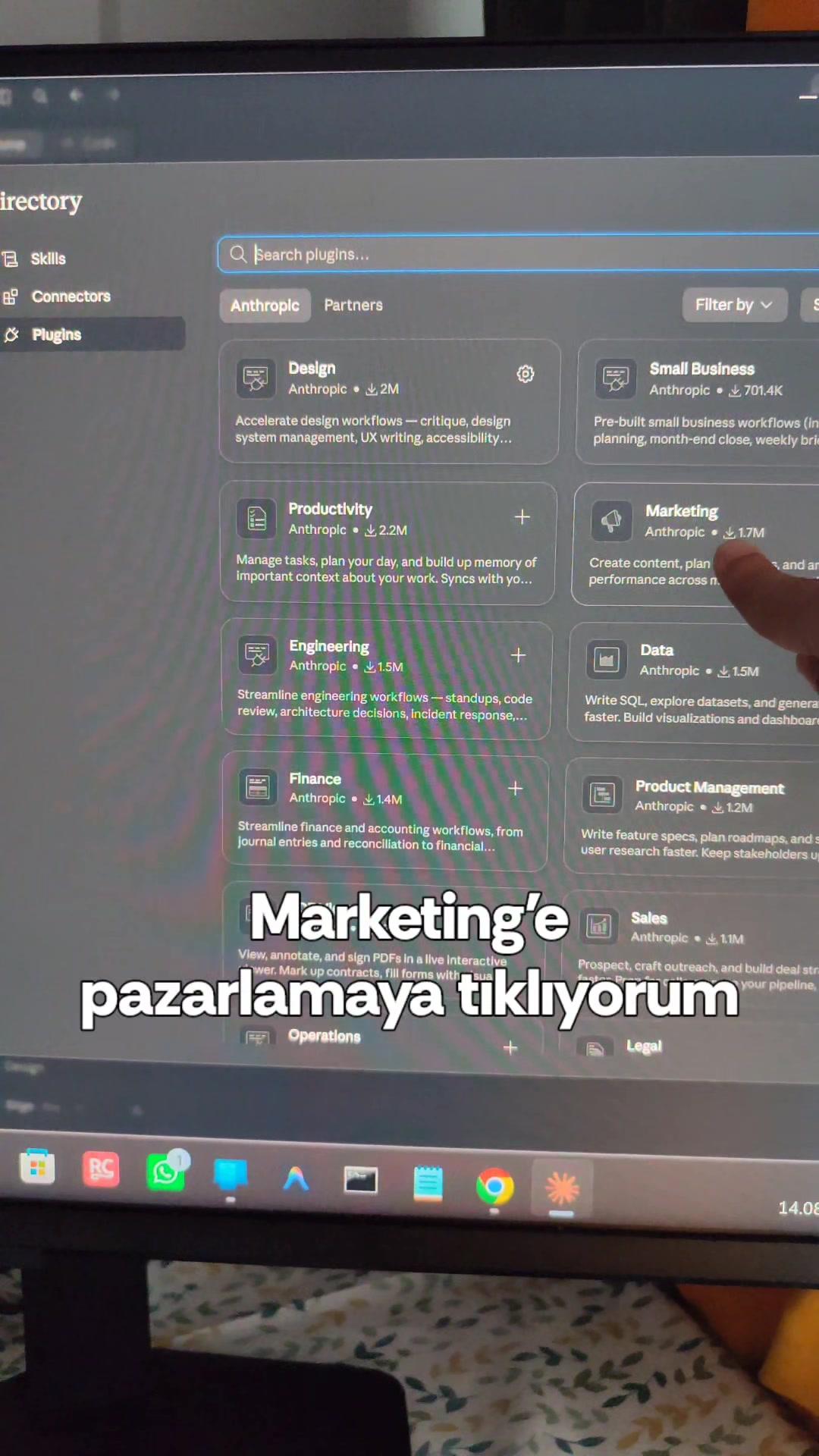
Karşına eklenti dizini çıkıyor. Anthropic sekmesinde hazır eklentiler listeleniyor: Design, Small Business, Productivity, Marketing, Engineering, Data, Finance ve diğerleri. Marketing kutusuna tıkla.
Adım 3: İçinde ne olduğuna bak, sonra kur
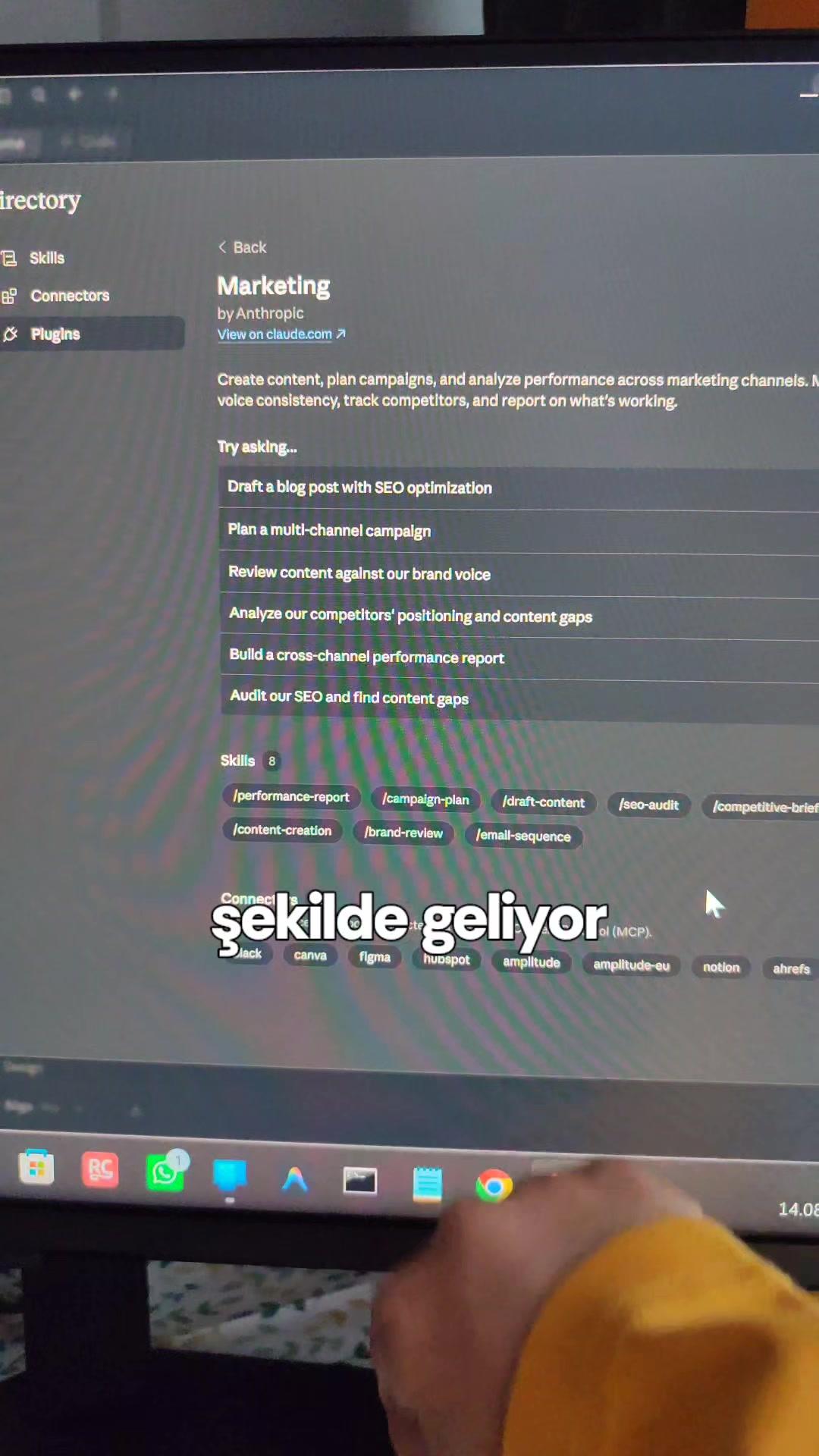
Açılan sayfada eklentinin ne yaptığı yazıyor. Aşağıda iki bölüm önemli.
Beceriler (Skills) — eklentinin içinde gelen sekiz hazır komut:
| Komut | Ne işe yarıyor |
|---|---|
| /draft-content | Blog yazısı, sosyal medya, e-posta metni taslağı |
| /campaign-plan | Kampanya planı ve içerik takvimi |
| /brand-review | Yazdığın metnin marka sesine uyup uymadığını denetler |
| /content-creation | Kanal bazlı içerik üretimi |
| /performance-report | Performans raporu |
| /competitive-brief | Rakip analizi |
| /seo-audit | Site içeriği denetimi |
| /email-sequence | E-posta serisi kurgusu |
Bağlantılar (Connectors) — eklentinin bağlanabildiği dış araçlar. Burada Canva, Slack, Figma, HubSpot, Notion gibi on üç araç görünüyor. Çoğunu kullanmıyorsan sorun değil, bir sonraki adımda bunları temizleyeceğiz.
Sağ üstteki Install (Kur) düğmesine bas. Kurulum birkaç saniye sürüyor.
Kurduktan sonra aynı düğmenin yerinde Manage (Yönet) ve Remove (Kaldır) yazacak.
Adım 4: Eklentiyi kendine göre ayarla
Şimdi asıl kısım. Yeni bir sohbet aç ve şu cümleyi yaz:
Customize the "marketing" plugin for me based on my company
Türkçesi: "Pazarlama eklentisini benim işime göre özelleştir." İngilizce yazmak zorunda değilsin, Türkçe de yazabilirsin.
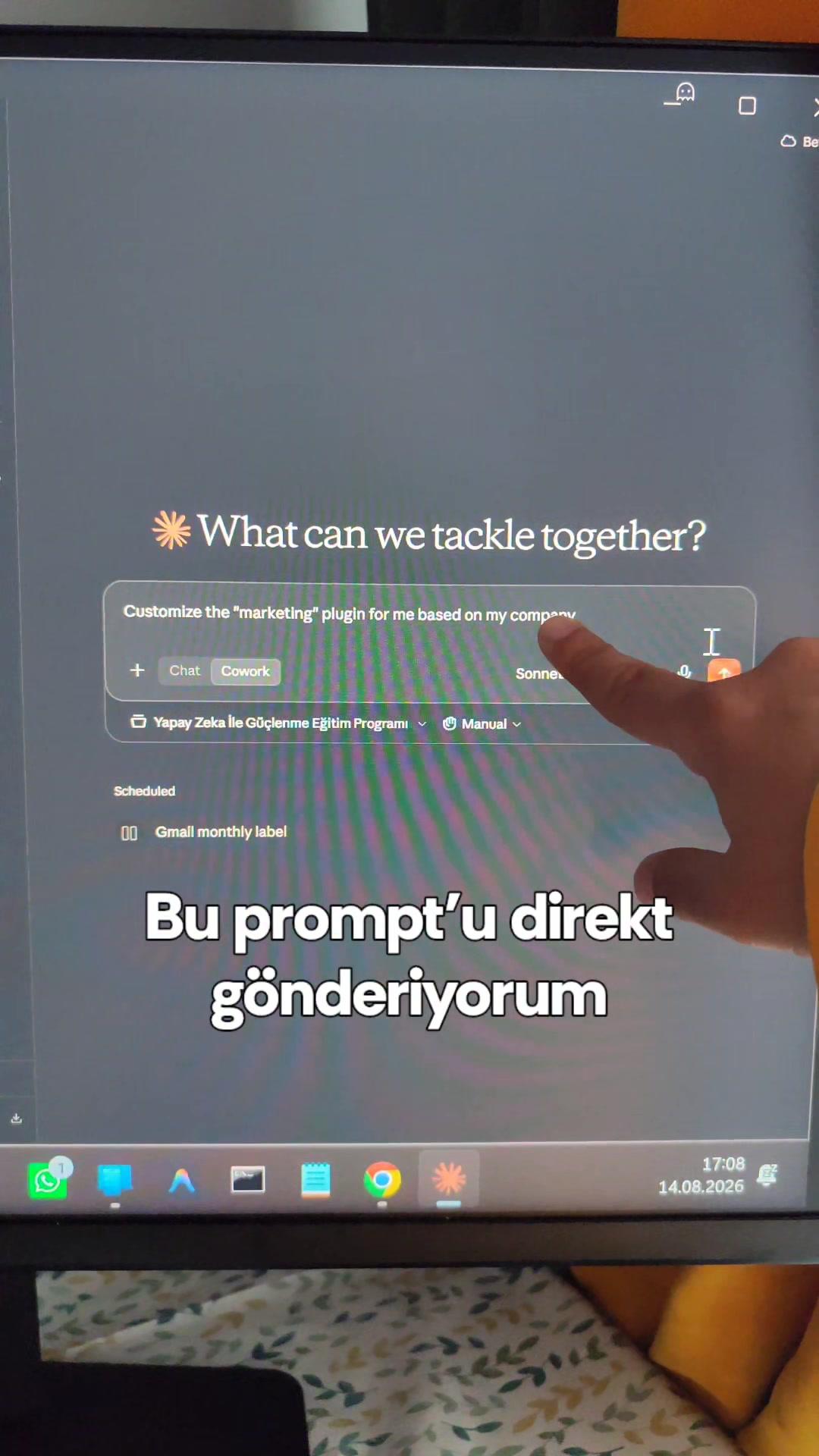
Claude bu isteği alınca eklenti özelleştirme becerisini devreye sokuyor ve sana sorular sormaya başlıyor.
Adım 5: Sorulara cevap ver
Burası rehberin en önemli kısmı. Claude tahmin yürütmüyor, sana soruyor. Verdiğin cevaplar eklentinin nasıl çalışacağını belirliyor.
Soru 1: Hangi kanallarda içerik üretiyorsun
Seçenekler arasından işaretliyorsun. Bu cevap, eklentinin LinkedIn ve e-posta bülteni için gereksiz içerik üretmesini engelliyor.
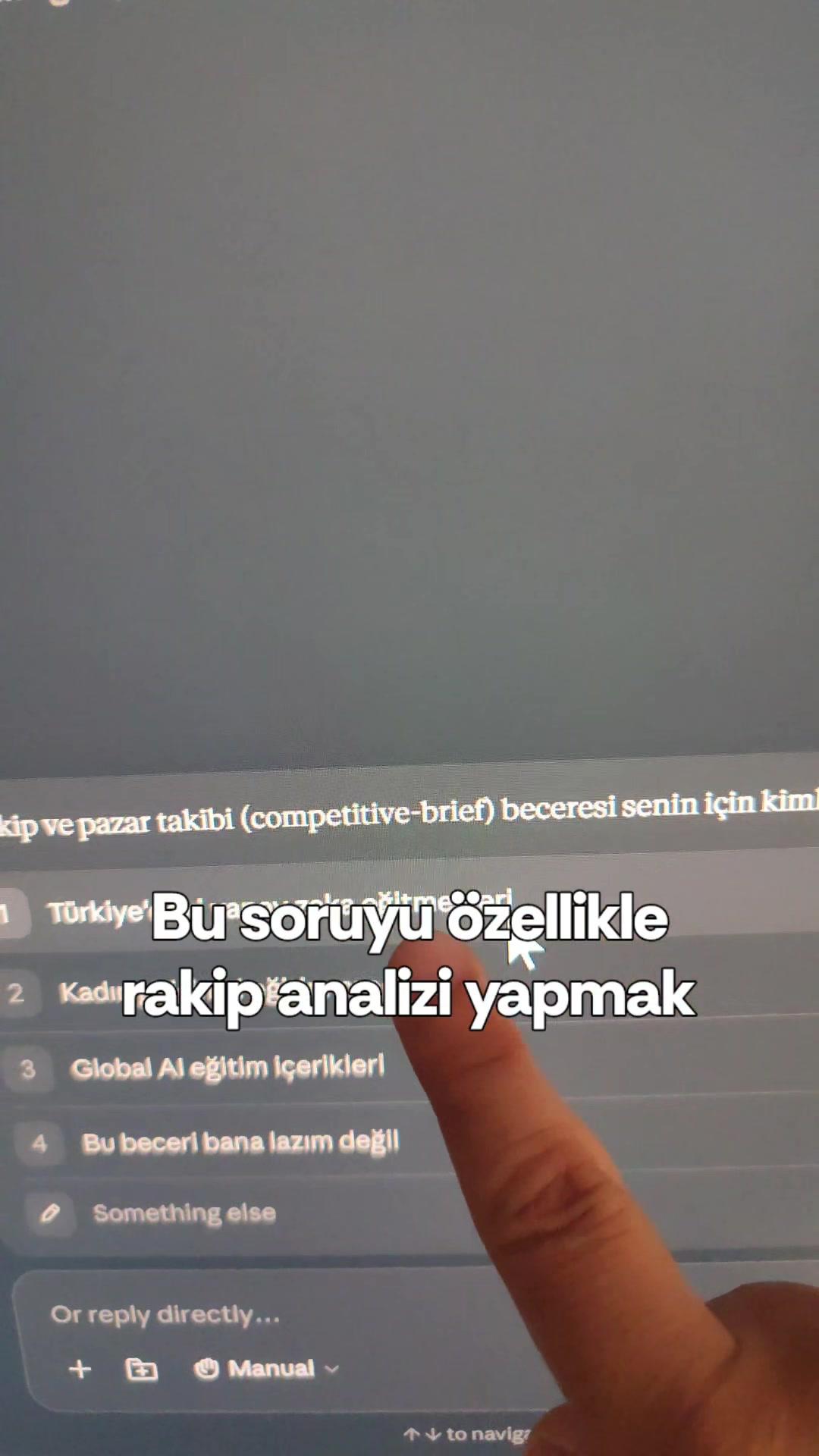
Soru 2: Rakip analizi kimleri kapsasın
Rakip analizi becerisinin kimlere bakacağını soruyor. Türkiye 'deki eğitmenler, kadın girişimciler, global yapay zeka eğitmenleri gibi seçenekler geliyor.
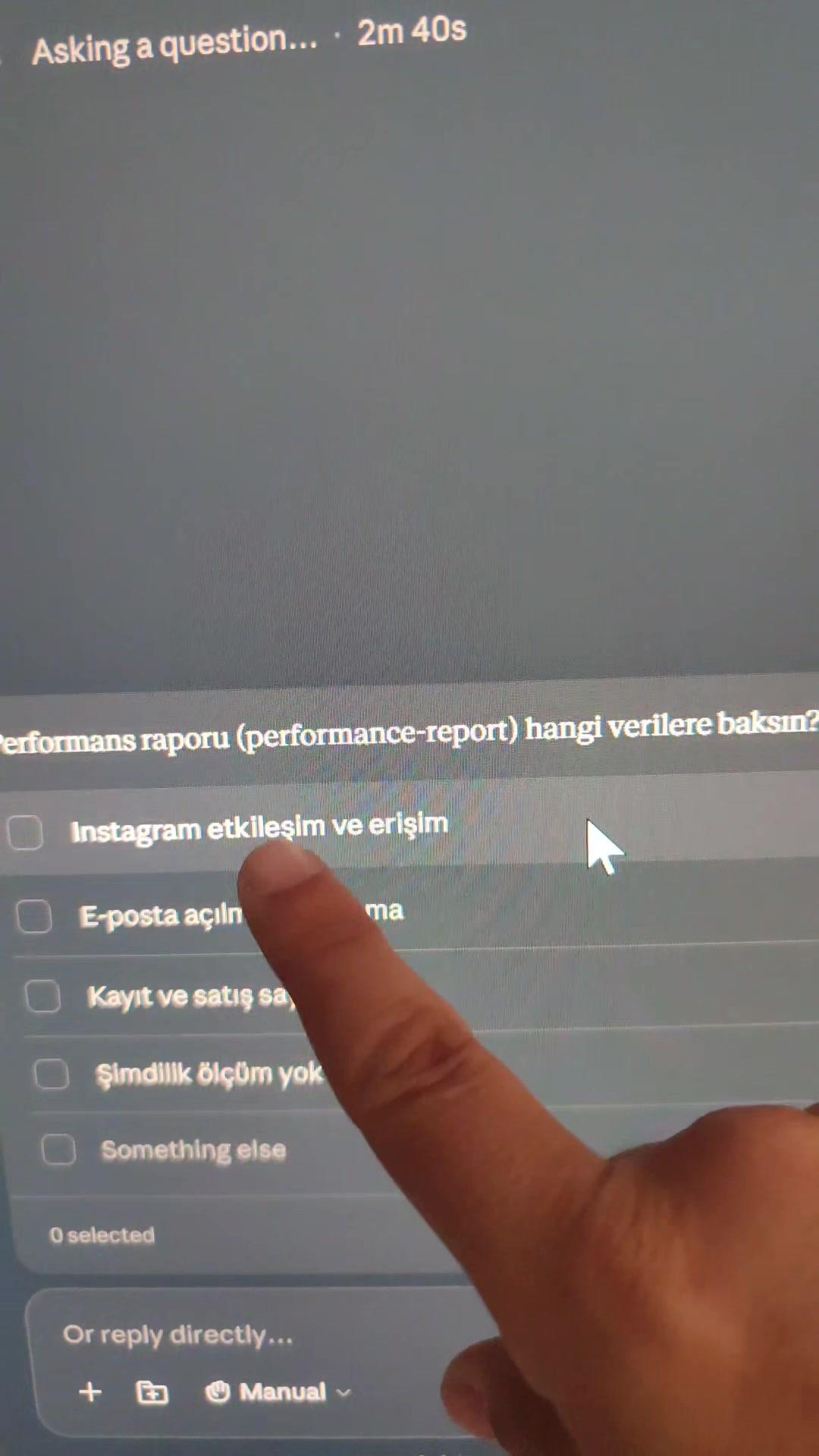
Soru 3: Performans raporu hangi verilere baksın
Instagram etkileşim ve erişim gibi seçenekler var. E-posta açılma oranı, kayıt ve satış sayıları gibi başka şeyleri de seçebilirsin. Bir seçeneği anlamıyorsan boş bırakabilirsin — "Şimdilik ölçüm yok" gibi bir seçenek de var.
Adım 6: Sonucu gözden geçir ve kaydet
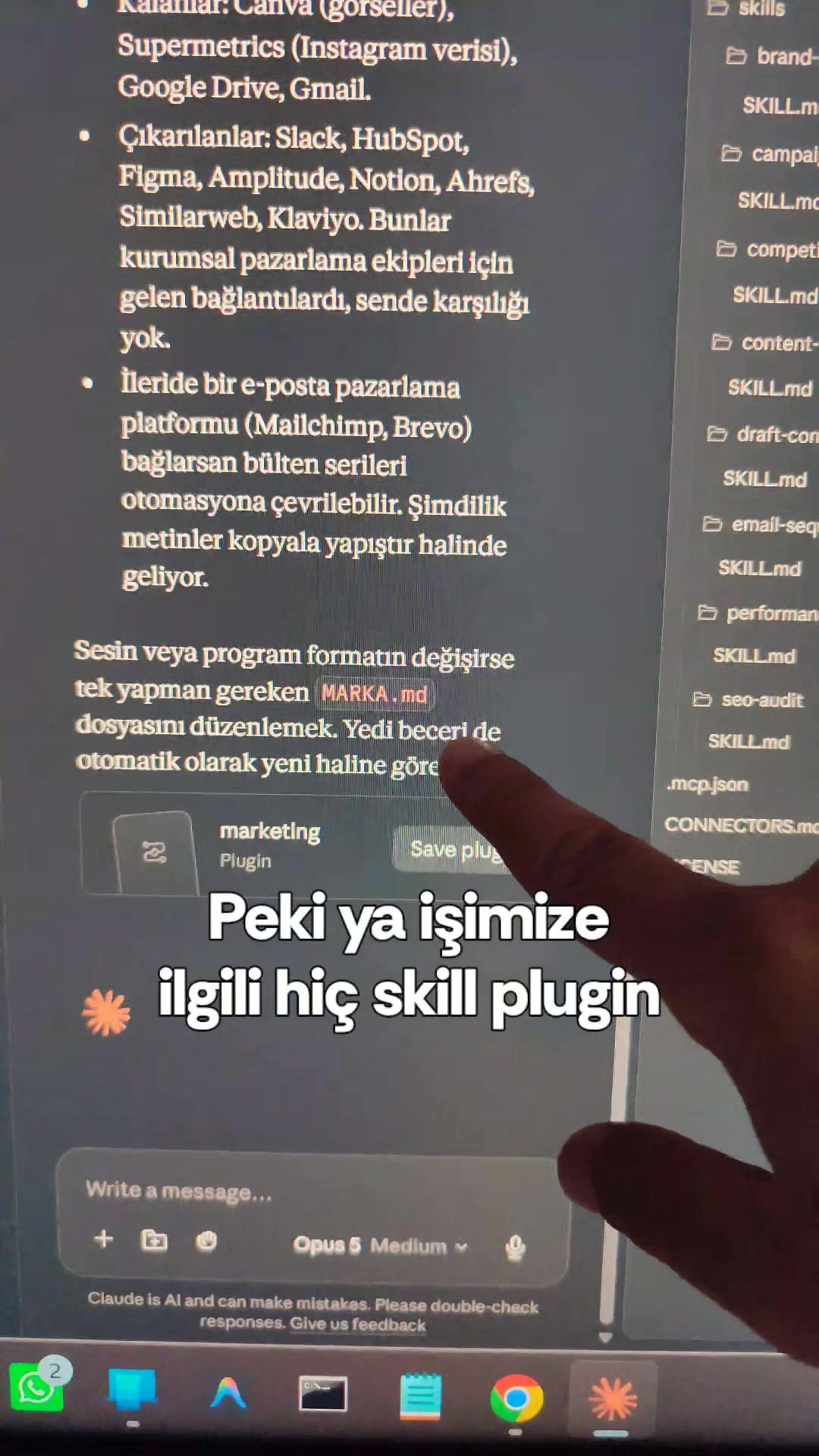
Sorular bittiğinde Claude eklentinin yeni halini özetliyor. Örnek bir ayrım şöyle çıkabilir: kalan bağlantılar (Canva, Supermetrics, Google Drive, Gmail gibi gerçekten kullandıkların) ve çıkarılan bağlantılar (Slack, HubSpot, Figma gibi kurumsal ekipler için gelip senin karşılığın olmayanlar).
Aşağıda Save plugin (Eklentiyi kaydet) düğmesi çıkıyor. Ona basınca özelleştirilmiş hali kaydediliyor.
Sonradan değiştirmek istersen
Özelleştirme sırasında Claude bir marka dosyası oluşturuyor. Sesin ya da işinin odağı değişirse tek yapman gereken o dosyayı düzenlemek. Sekiz beceri de otomatik olarak yeni haline göre çalışıyor. Yani her seferinde baştan kurmuyorsun.
Bilmen gereken sınırlar
- Görsel üretmiyor. Eklenti metin üretiyor, görsel için Canva gibi bir araca ihtiyacın var.
- Konu başlıkları jenerik gelebilir. Eklenti senin hedef kitleni ve tonunu tam bilmiyor. İskeleti o kuruyor, içini sen dolduruyorsun.
- E-posta serileri şimdilik kopyala yapıştır. Bir e-posta pazarlama aracına bağlarsan bu kısım da otomatikleşiyor.
Özet
- 1. Artı menüsü, Plugins, Browse plugins
- 2. Marketing eklentisini seç
- 3. Install ile kur
- 4. "Customize the marketing plugin for me based on my company" yaz
- 5. Sorulara cevap ver
- 6. Save plugin ile kaydet
Toplam süre: sorulara ne kadar düşünerek cevap verdiğine bağlı olarak on ile yirmi dakika arası.
Bu rehber eklentiyi kendi işine göre ayarlamayı anlatıyor. Bir sonraki adım, ayarlanmış eklentiyle gerçek bir kampanya planı çıkarmak.
Bu günün gönderisini oku →Sorularını Instagram'dan ilet →